
Comment vieillir une photo en ligne
et avec une action photoshop
Nous avons souvent besoin, pour nos pages héritage, de vieillir nos photographies. Il y a, sur ce site, et pour ceux qui veulent travailler avec photoshop, une excellente technique (parmi beaucoup d'autres !) pour donner 100 ans à une photo prise hier !!!
Alors cette nouvelle page est réservée à celles qui veulent un résultat automatique : plus besoin de se prendre la tête avec les manipulations photoshop... plus besoin de fusionner les calques... le résultat est obtenu AU-TO-MA-TI-QUE-MENT !
 VIEILLIR UNE PHOTO EN LIGNE !
 Le site Japonais Wanatoko
Il suffit de se rendre sur le site Japonais : http://labs.wanokoto.jp/olds ... et de leur renseigner l'url de votre photo. En quelques secondes, vous obtenez le résultat cherché !
Voici comment procéder. Rendez-vous sur leur site et, dans un premier temps, passez la page en langue anglaise... Hmmm... c'est tout de même plus facile à lire que le nihongo ! Hélas, la traduction ne fonctionne plus !!!
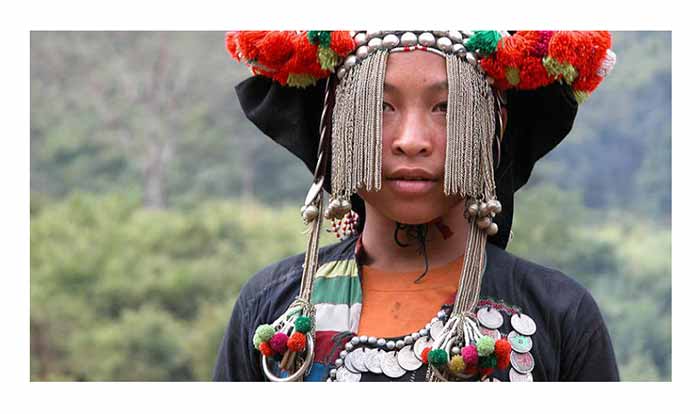
Ensuite, indiquez simplement l'URL de votre image ou bien localisez-la sur votre disque dur. Vous pouvez également, et c'est encore plus simple, la faire glisser à la souris (ou au crayon graphique) à l'emplacement indiqué...
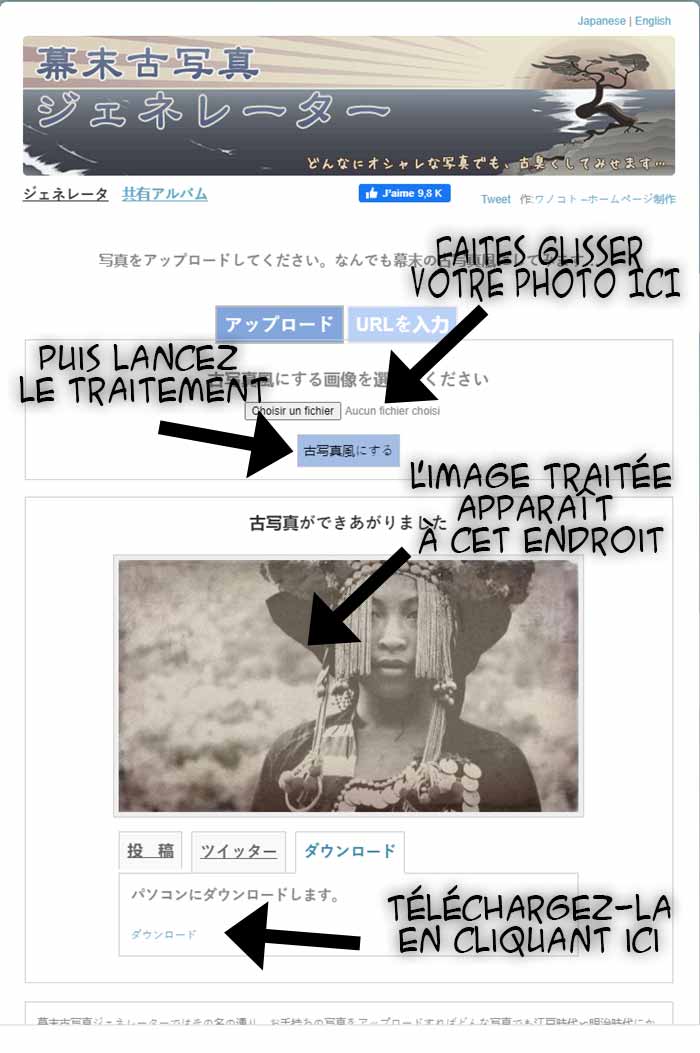
Appuyez sur Convert... quelques secondes plus tard, le résultat apparaît... S'il vous semble satisfaisant, cliquez sur Save pour enregistrer le résultat... Et c'est terminé !
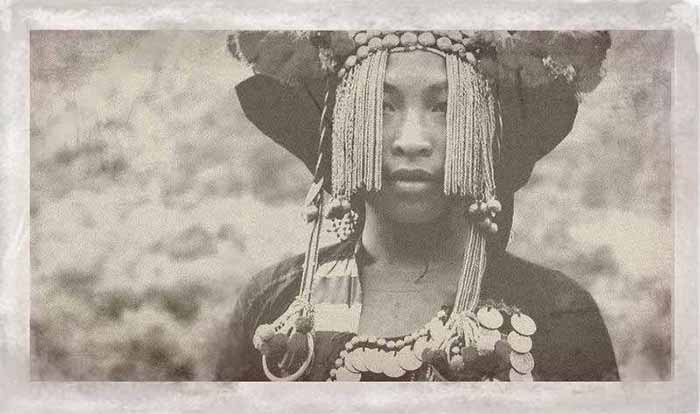
 Le site PHOTOFUNIA
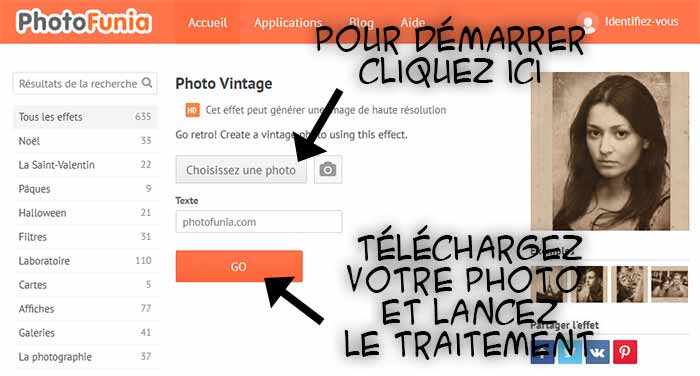
Rendez vous sur le site PhotoFunia.com (je vous ai mis le lien complet car le script Vintage n'est pas toujours aisé à trouver au milieu de centaines d'effets différents...)
Le fonctionnement du site n'offre aucune difficulté... et se passe de commentaires supplémentaires.
Vous récupérez votre image traitée sur un vieux papier jauni et abîmé, avec un embossement en guise de cadre... Vraiment style heritage !
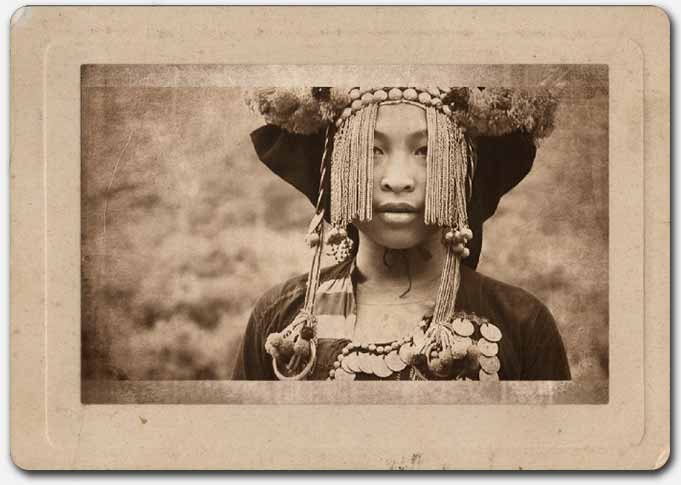
C'est un résultat très satisfaisant.
 Le site Funny-Pho-to
Encore un site qui propose de vieillir en ligne votre photo... et le résultat n'est pas mauvais du tout...
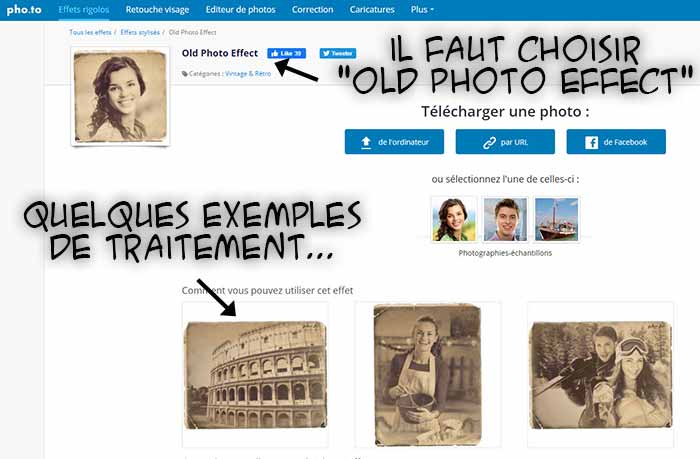
En reprenant la même photo que sur les sites précédents, on obtient une image plutôt "destroyed" avec des bords abîmés et des papiers jaunis à l'extrême... un peu trop grunge peut être mais c'est juste une question de goût !
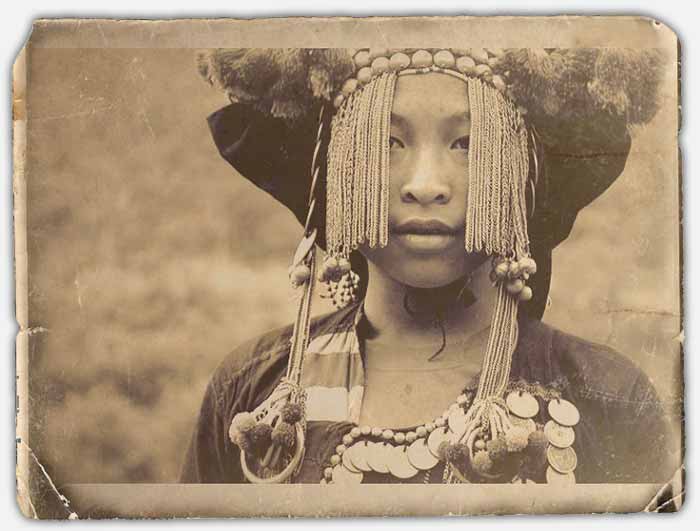
En tous cas, cette photo est maintenant prête à figurer dans vos album "memories" et vos pages vintage !
 Le site PIXIZ
Encore un site de traitement d'images qui va nous fournir sa version de photo vieillie... Disons que ce site a une présentation un peu brouillonne, essentiellement due à son foisonnement d'effets (pas toujours fameux, fameux... il n'y aurait que des avantages à élaguer et simplifier...).
Pour trouver l'effet "vieillir une photo", chercher sur Google avec la requête : "pixiz vieille image"
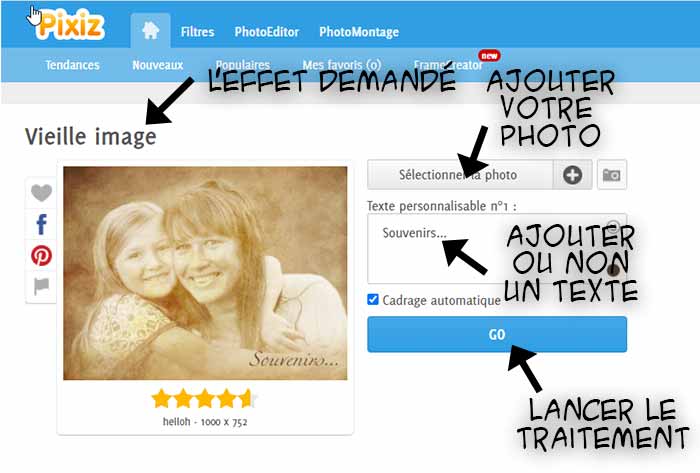
En appliquant cet effet à notre photo d'essai, voici le résultat qu'on peut obtenir... Dommage que la photo soit recadrée d'office...
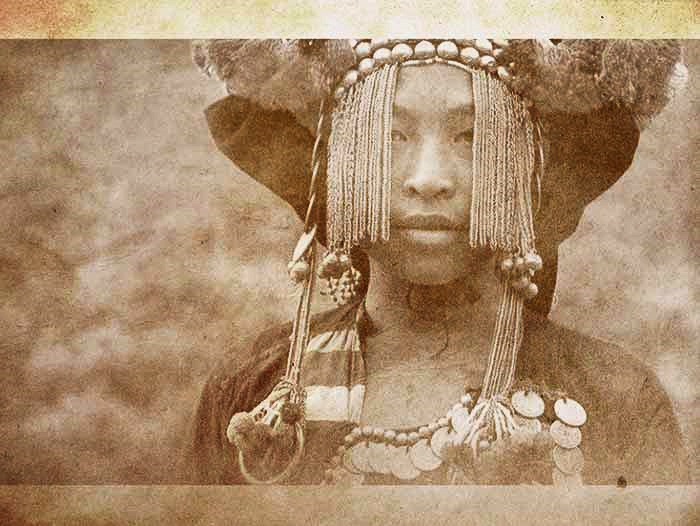
 UTILISER
UN SCRIPT PHOTOSHOP
UTILISER
UN SCRIPT PHOTOSHOP
Une première "ACTION PHOTOSHOP"
 Sur l'excellent site http://www.tutoriauxphotoshop.com/ les utilisateurs de Photoshop se régalent comme d'habitude !
En effet, ce site fourmille de tutoriaux et de scripts divers (actions)... toujours utiles pour apprendre à maîtriser cet incomparable logiciel de traitement d'images.
Et en particulier, parmi tous les scripts proposés, en voici un qui, en un seul clic de souris, vous fournira un effet de vieillissement assez réussi! Top du confort, il colorise en sépia, crée des déchirures et cassures puis fabrique des bords crénelés usés ! Juste trop !
J'ai repris l'image de cette page... et lui ai appliqué le script "Vintage Photo". Voici le résultat :
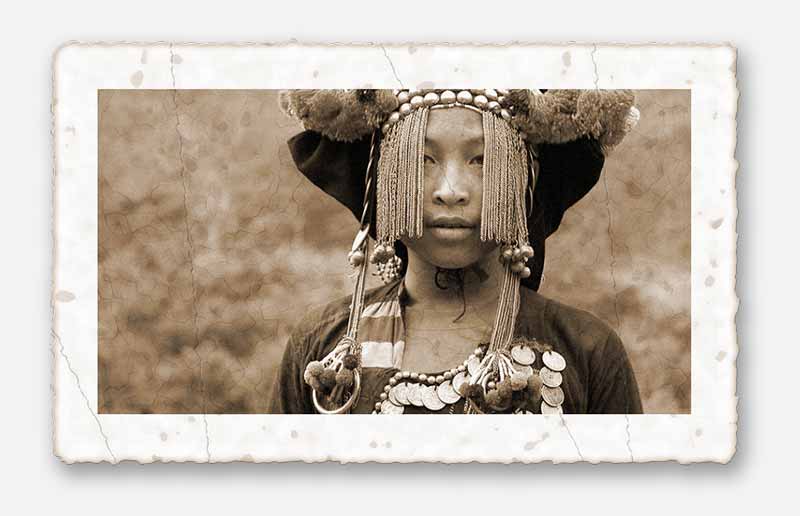
Voici comment procéder :
Commencez par télécharger le script Vintage_Photo_392.rar . Il se présente sous la forme d'un fichier compressé qui contient le script proprement dit Vintage Photo.atn accompagné d'une photo au format jpg.
Un script Photoshop est un fichier (extension .atn) qui permet d’automatiser des tâches. L’utilisateur peut donc répéter les actions enregistrées autant de fois que nécessaire.
Les scripts sont rangés, en général, dans le dossier Program Files\Adobe\Adobe Photoshop CS3\Paramètres prédéfinis...
COMMENT INSTALLER L'ACTION
 Dans Photoshop, allez dans le menu "Fenêtre" et sélectionnez "Actions".
Dans Photoshop, allez dans le menu "Fenêtre" et sélectionnez "Actions". Une fenêtre
apparaîtra maintenant sur le côté droit.
Dans la fenêtre Actions, cliquez sur l'icône de la liste en haut à droite pour faire apparaître le menu déroulant.
Sélectionnez "Charger des actions..." . Sélectionnez alors le fichier d'action "Vintage Sketch.atn" fourni avec le téléchargement. Validez.
L'action apparaîtra maintenant dans le panneau des actions d'où vous pourrez la lancer.
Le top des "ACTIONs PHOTOSHOP"
Avec photoshop et les artistes qui savent comment en tirer parti, on atteint bien souvent la perfection... En particulier avec ce script (malheureusement pas gratuit... mais à la rétribution très modique) : il s'agit de 1808193 Old Photo Effect Overlays Actions 2709006...
Les possibilités de ce script sont pratiquement infinies et on peut dire qu'il fait du joli travail. Ah, un détail, pour qu'il fonctionne sur votre photoshop, il faut basculer celui-ci en langue anglaise !!!
Le traitement se fait en 2 temps : d'abord l'obtention automatique du traitement N&B ou sépia puis ensuite le choix du papier (parmi une vintaine de possibilités).
Le résultat est impeccable : en voici deux images différentes !
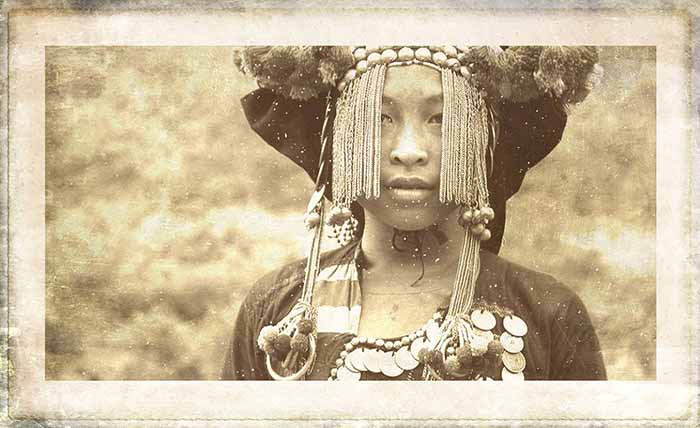
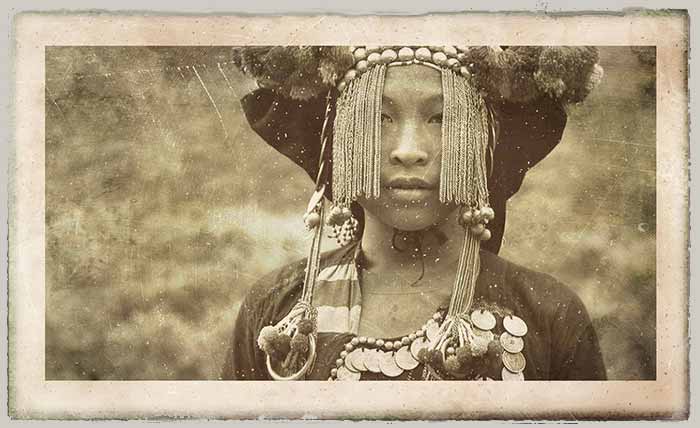
Inutile de vous dire que ma préférence va à la seconde !
 Conclusion
En ligne ou à l'aide d'une "Action Photoshop", les méthodes pour âger une photo ne manquent pas ! En fait, il y a autant de méthodes que d'utilisateurs différents, chacun y va de son petit perfectionnement, de sa petite astuce pour se rapprocher toujours davantage de la réalité.
C'est ce qu'il vous arrivera tôt ou tard si vous "posez un doigt sur Photoshop"... En ces temps d'épidémie, si vous ne voulez pas contracter le virus, contentez vous du "vintage on line".
Bien cordialement !
Ces pages peuvent aussi vous intéresser