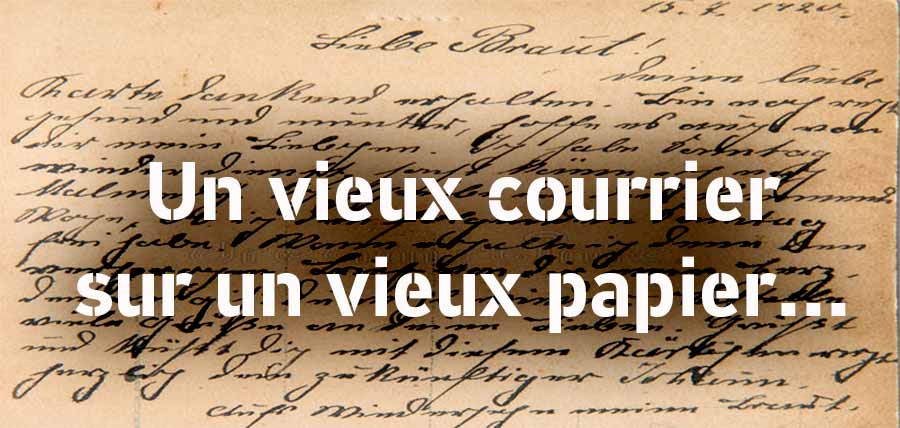
Une lettre ancienne
sur du papier d'époque !
Vous pouvez facilement, avec un éditeur d'images de votre choix (photoshop, Gimp, paintShopPro...) créer vos propres vieux courriers à intégrer dans vos pages de scrap héritage... C'est très facile et cela ne vous demandera que quelques minutes...
Tutoriel comment créer
une lettre sur papier vieilli
Pour créer cette "vieille lettre", à défaut de scan d'un véritable courrier, vous aurez besoin d'un "vieux papier" et de brushes "vieux graphismes" Photoshop .
Si vous n'avez pas d'image de papier vieilli, vous pouvez en trouver une ici.
Quant aux "Handwriting brushes" photoshop imitant une ancienne écriture... vous pouvez les télécharger ici.
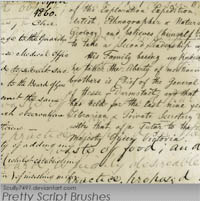
 Installation des brushes
 Pour celles qui ont du mal avec les brushes de photoshop, voici comment procéder pour leur installation:
- Téléchargez le fichier qui contient ces brushes et dézippez-le.
- Vous obtenez un fichier : js_prettyScript dont l'extension est .abr.
- Placez ce fichier dans le répertoire : Adobe Photoshop CS3\Paramètres prédéfinis\Formes (il contient déjà les fichiers aux extensions .abr).
Avec les dernières versions de photoshop, il suffit de glisser le fichier .abr sur la fenêtre du programme pour qu'il s'installe automatiquement...
 Lancez Photoshop puis ouvrez l'image du papier vieilli : celle qui vous est proposée mesure 21cm sur 31.
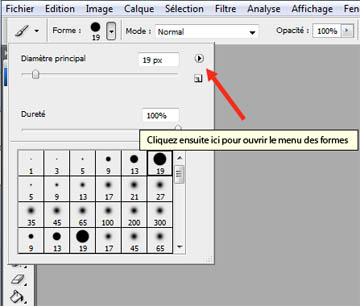
Dans le menu outils, sélectionnez l'outil pinceau puis cliquez comme indiqué :
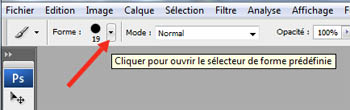
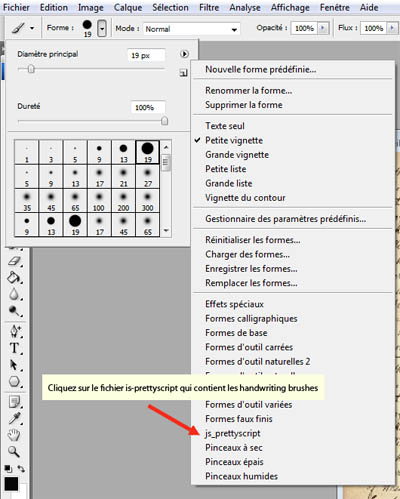
Ouvrez le menu des formes :
Cliquez sur le fichier qui contient les formes d'écritures manuscrites :
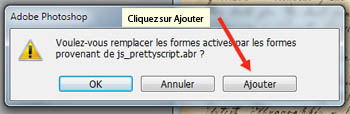
Et cliquez sur Ajouter
Utilisation des brushes
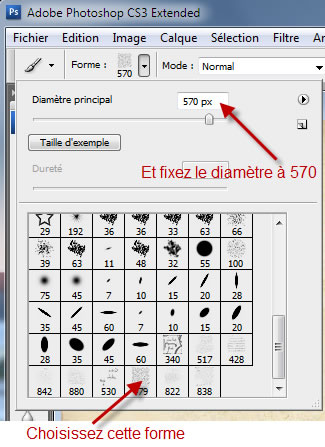
Sélectionnez la forme #479 et donnez lui un diamètre de 570 pixels (pour l'adapter aux dimensions de la feuille de papier). Changez éventuellement la couleur de premier plan pour un marron foncé.
Venez maintenant cliquer 2 fois sur la feuille de papier vieillie pour obtenir 2 paragraphes identiques de texte qui la remplissent à peu près totalement.
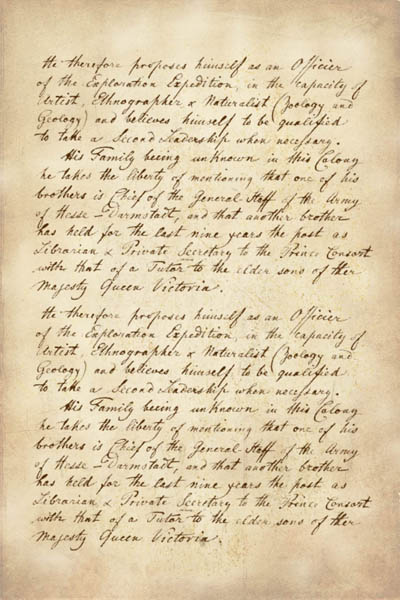
Votre "vieille lettre" est achevée... Sauvegardez pour finir votre image au format JPEG ou PNG. Nous la ré-utiliserons lors de l'assemblage final.

APPRENDRE... SE PERFECTIONNER...
Savoir tout faire avec Photoshop, Tutoriels :
Volume 1 (1CD inclus)
Alexandre Bourlet, Alexandre Fumeron ...
 Une méthode d'apprentissage simple et efficace pour apprendre à créer sur Photoshop.
Tout en couleurs, c'est un guide parfait pour aller plus loin avec Photoshop dans la réalisation d'images en tout genre.
Tres complet, c'est à mon avis l'un des meilleurs de sa catégorie : le manuel technique de référence.
Ces pages peuvent aussi vous intéresser